本文档由 AI 自动翻译。如有任何不准确之处,请参考 英文原版。上一课我们把工作流比作一份菜谱。今天我们要做的,就是进入 Dify 后厨,认识一下我们的操作台并开始基础制作环节。
创建应用
1
创建空白应用
点击顶端的 工作室,在左侧创建应用中,点击 创建空白应用。
2
配置应用类型
在弹窗中的选择应用类型里选择 工作流,填写 应用名称&图标和描述后,点击 创建。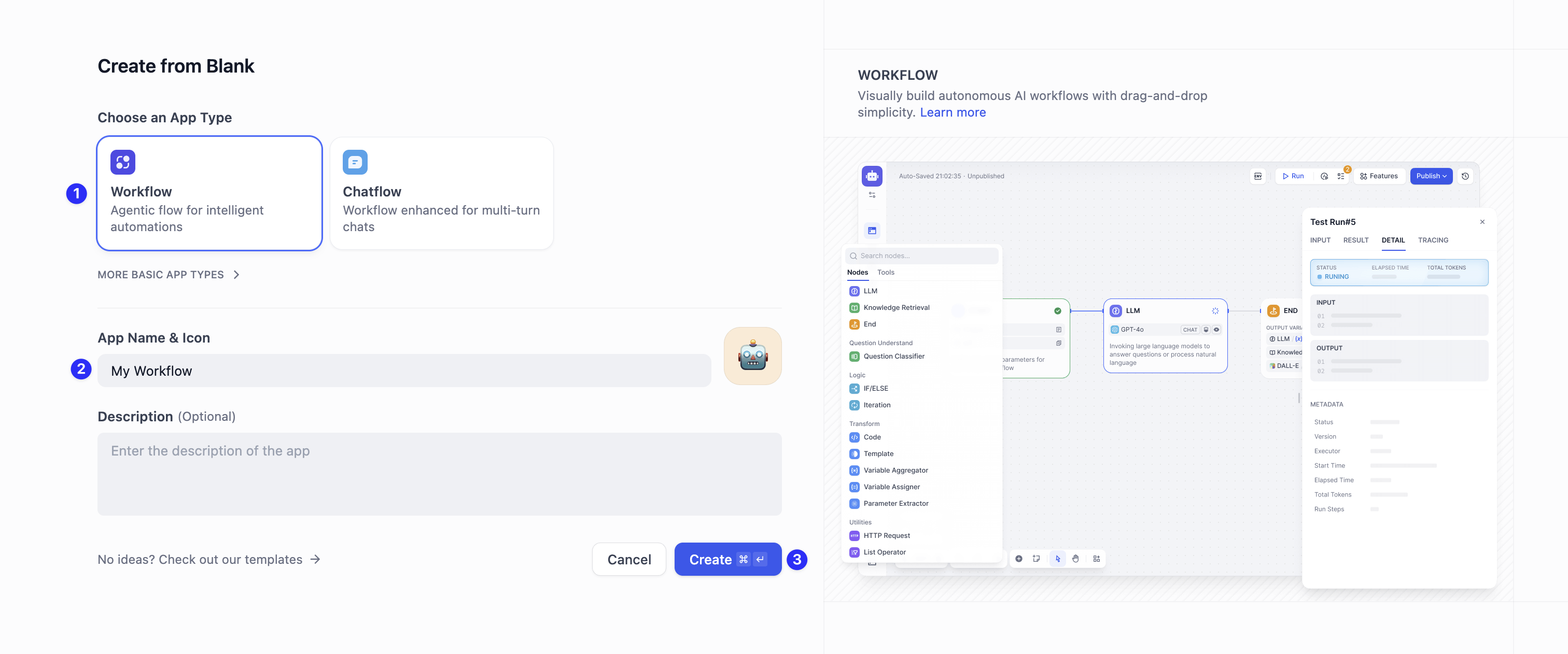
3
选择开始节点类型
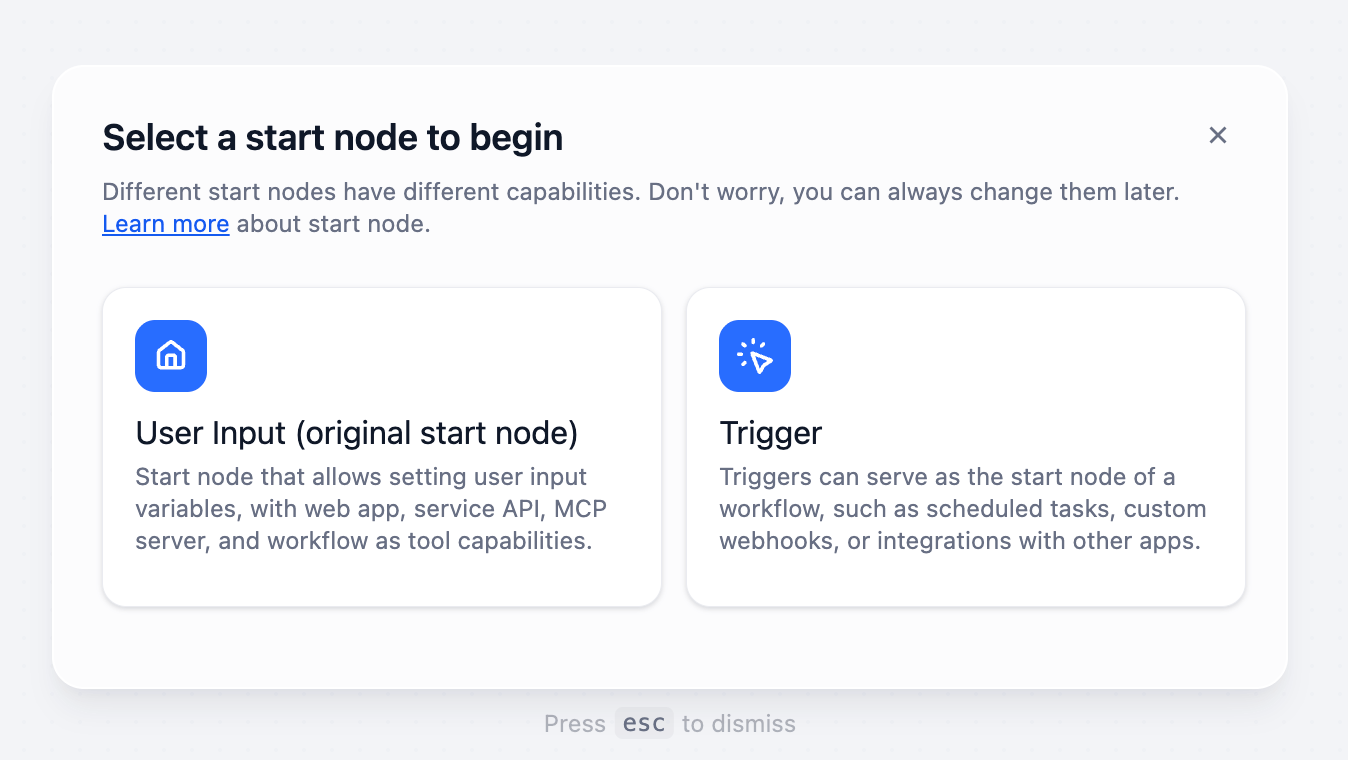
在弹窗中,你会看到一个包含两个选项的弹窗。这两个选项,代表不同的运行逻辑,让我们来做个简单的了解。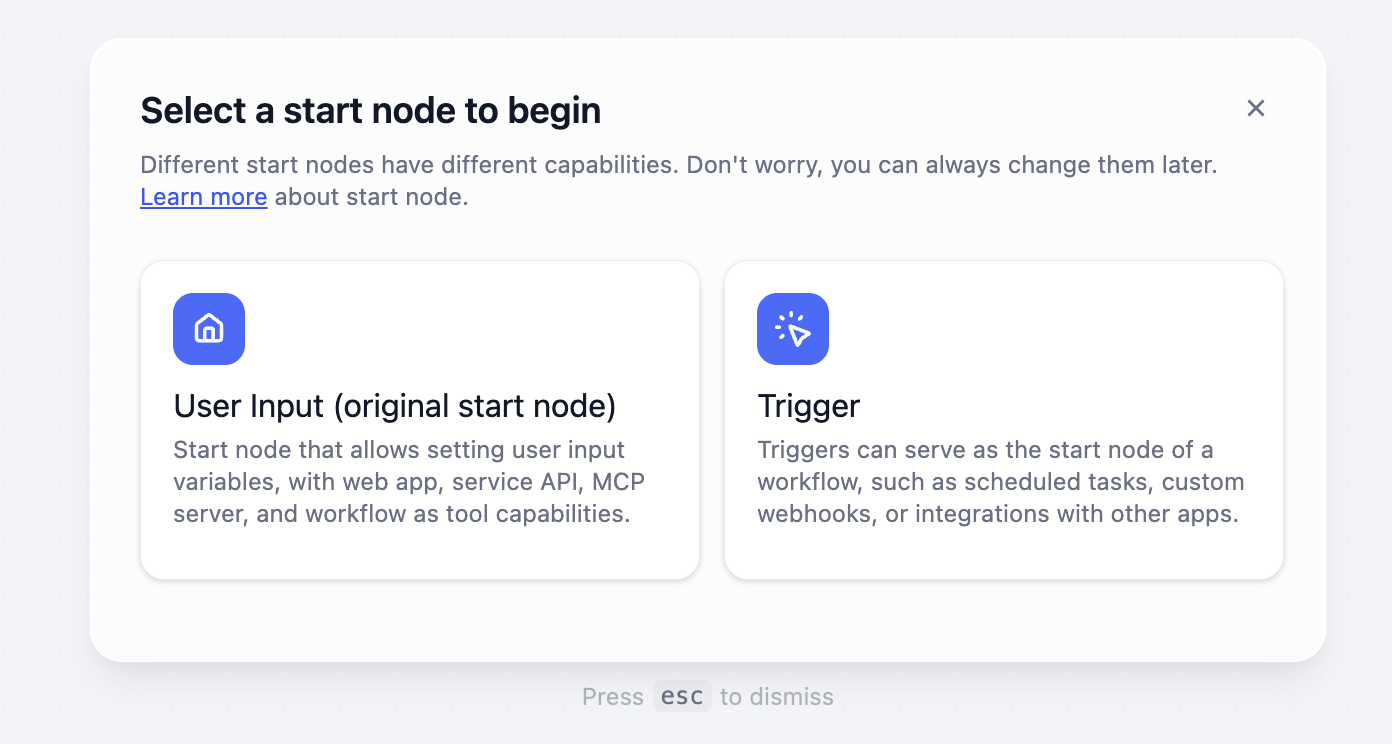
- 用户输入 你可以理解为 手动模式。当你/用户输入具体信息(如问题、指令)后,才会开始运行。 使用场景:对话机器人、写作助手、翻译等多数 AI 应用。
- 触发器 你可以理解为 自动模式。它依靠特定的信号(如特定时间、事件)自动运行。 使用场景:每天定时发新闻、当特定事项完成后再运行这个工作流。
认识画布(Orchestration Canvas)
选择完开始节点后,你会看到一片空白的区域,这里就是你用来编排工作流的画布。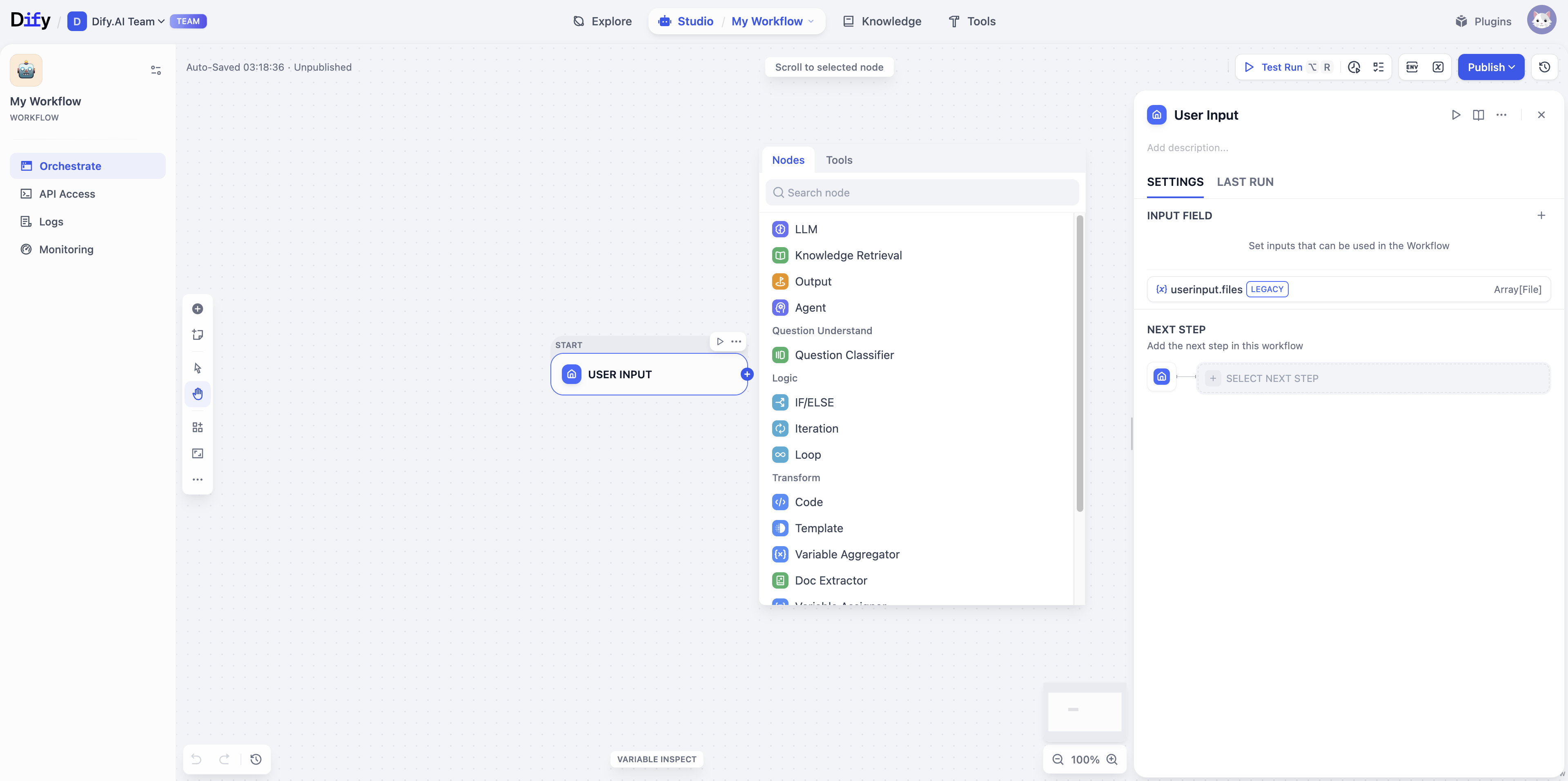
开始节点 (Start Node)
核心概念:变量 (Variable)
你可以把变量想象成贴着不同标签的 储物盒,每个盒子专门放一种特定的信息。 比如,如果你要做一个旅游计划生成器,你需要用户提供目的地 和 旅行天数 这两个信息。然而,每个用户提供的目的地和旅行天数又都不同,所以每次运行时,这些盒子里装的内容都是变化的。
这就是变量的意义,让你的工作流能够灵活处理每一次不同的请求。
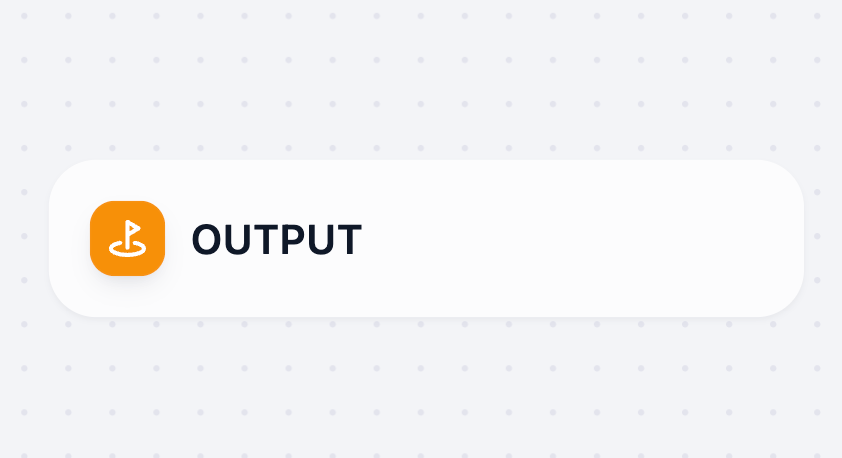
输出节点 (Output Node)
动手实践:AI 邮件助理
搭建一个 AI 邮件助理工作流的基础框架。1
创建应用
你可以:
- 在刚刚创建的应用画布上,直接开始编排。
- 或者,你也可以点击顶部的工作室 > 在左侧创建应用中点击创建空白应用 > 在弹窗中选择工作流应用类型,填写应用名为邮件助理(记得在弹窗中选择 用户输入)。
2
配置开始节点(准备材料)
如果你需要 AI 写一封回复邮件,你需要提供什么信息?没错,客户的名字和邮件原文。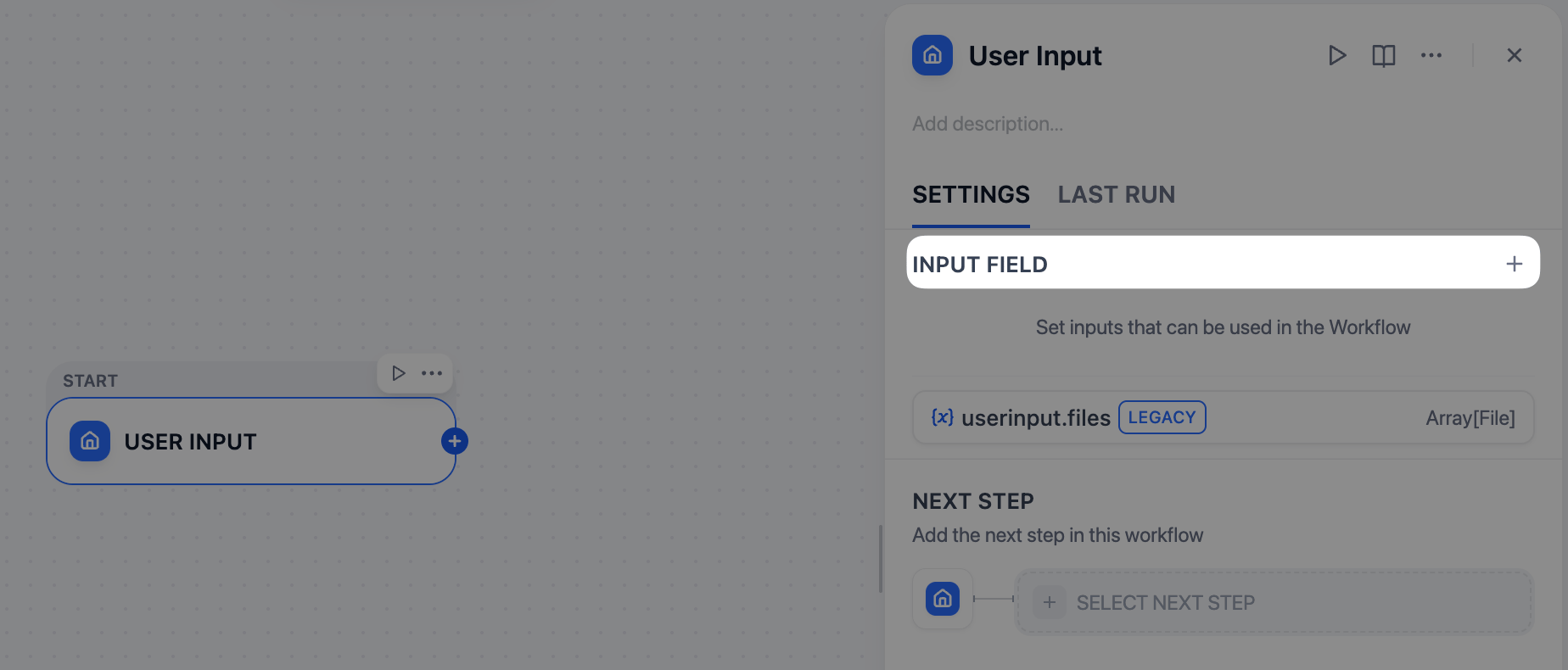
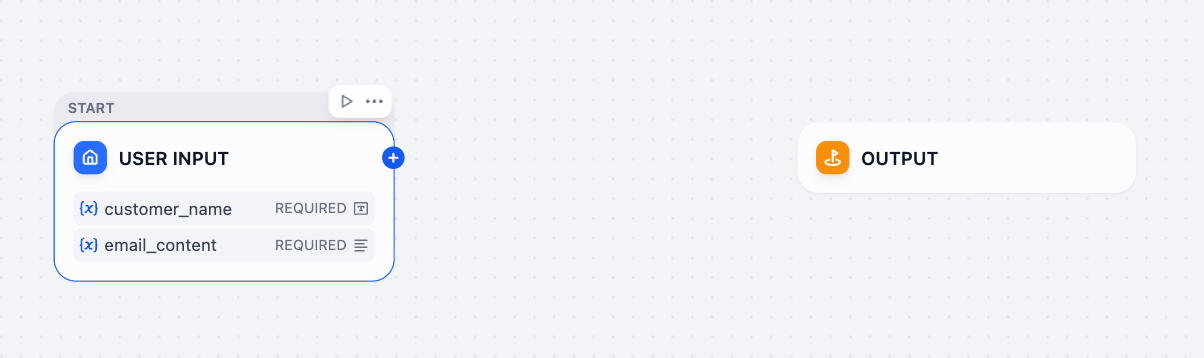
- 点击 开始 节点,在右侧面板中的 输入字段 内,点击 +。
-
在弹窗中,依次创建两个变量:
- 第一个变量(短文本)
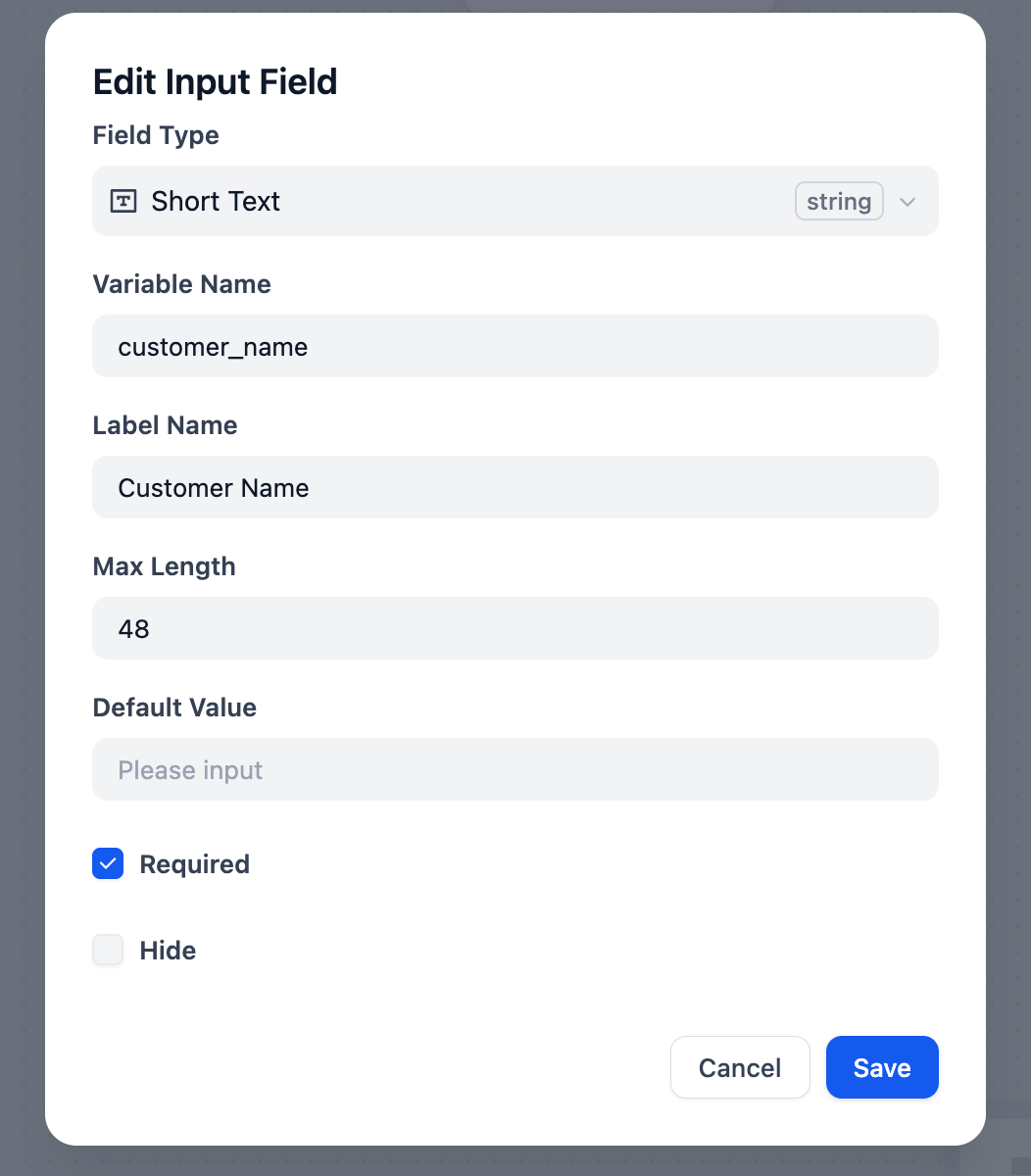
-
变量名称:
customer_name - 显示名称:客户名字
- 其他选项保持默认
- 第二个变量(长文本)
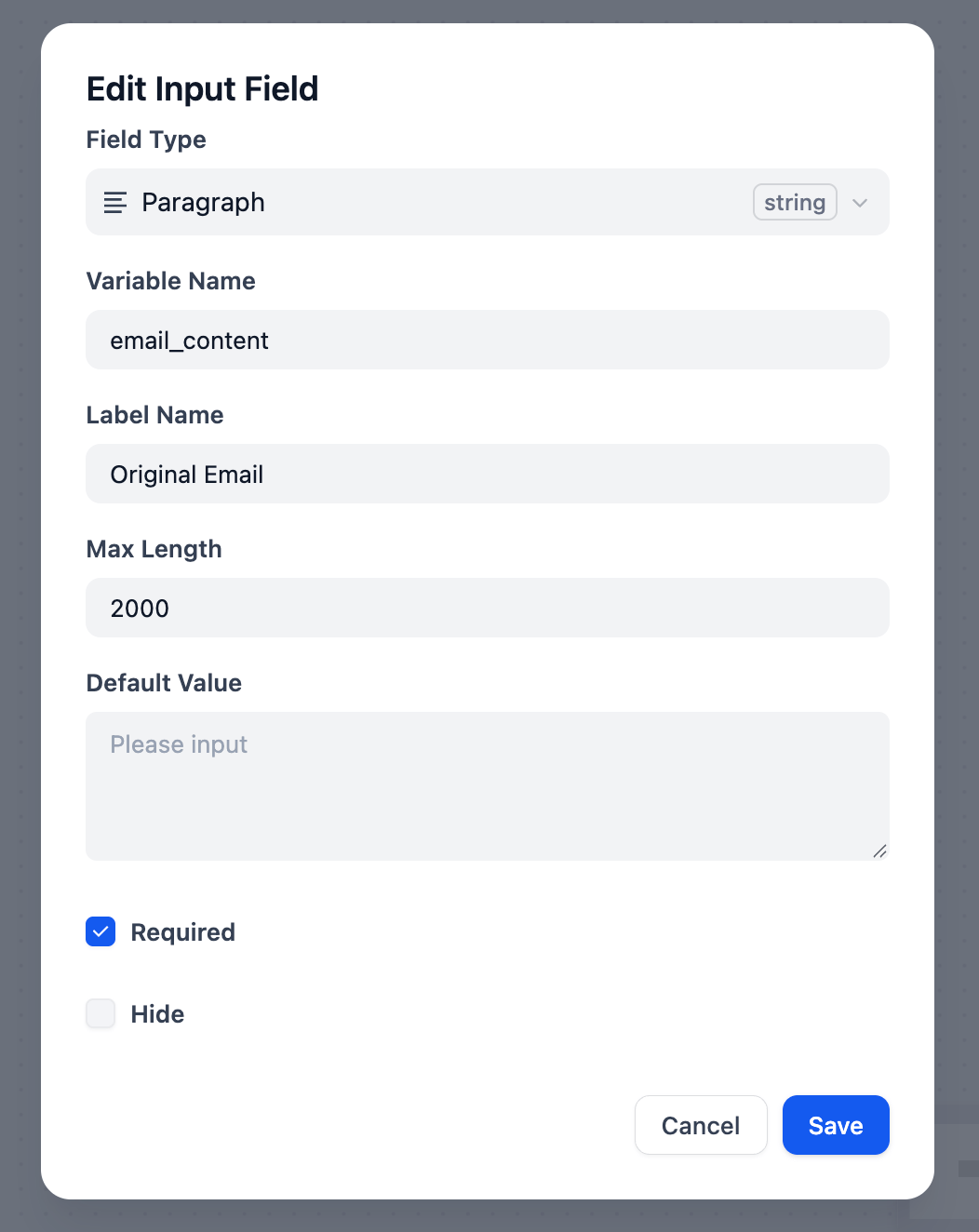
- 字段类型:点击后在下拉菜单中选择 段落(这样输入框能够涵盖更多内容,方便粘贴邮件)
- 变量名称:
email_content - 显示名称:客户邮件原文
- 最大长度:手动修改为 2000。确保能够涵盖完整的邮件内容
3
创建结束节点(设定目标)
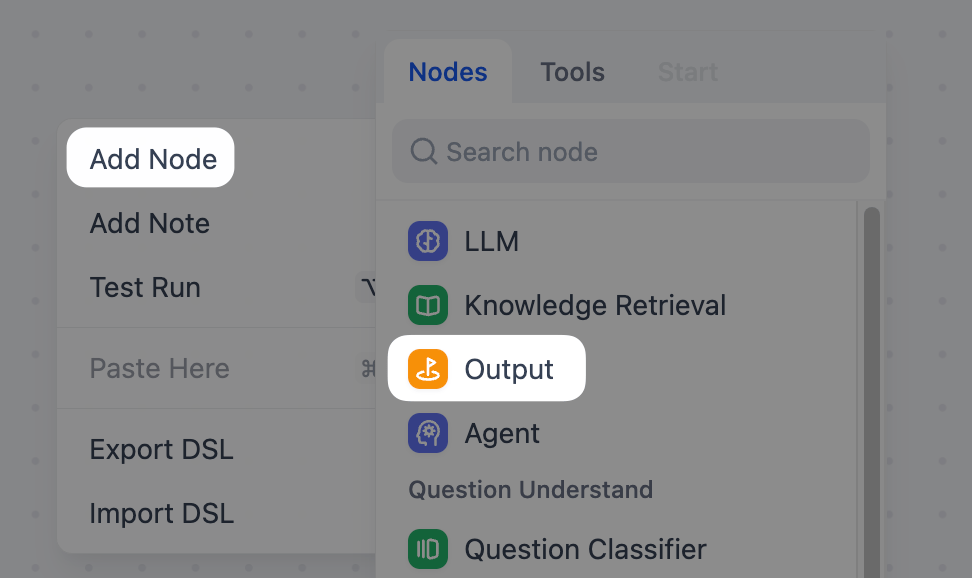
在画布上点击右键,选择 添加节点,选择 输出节点。